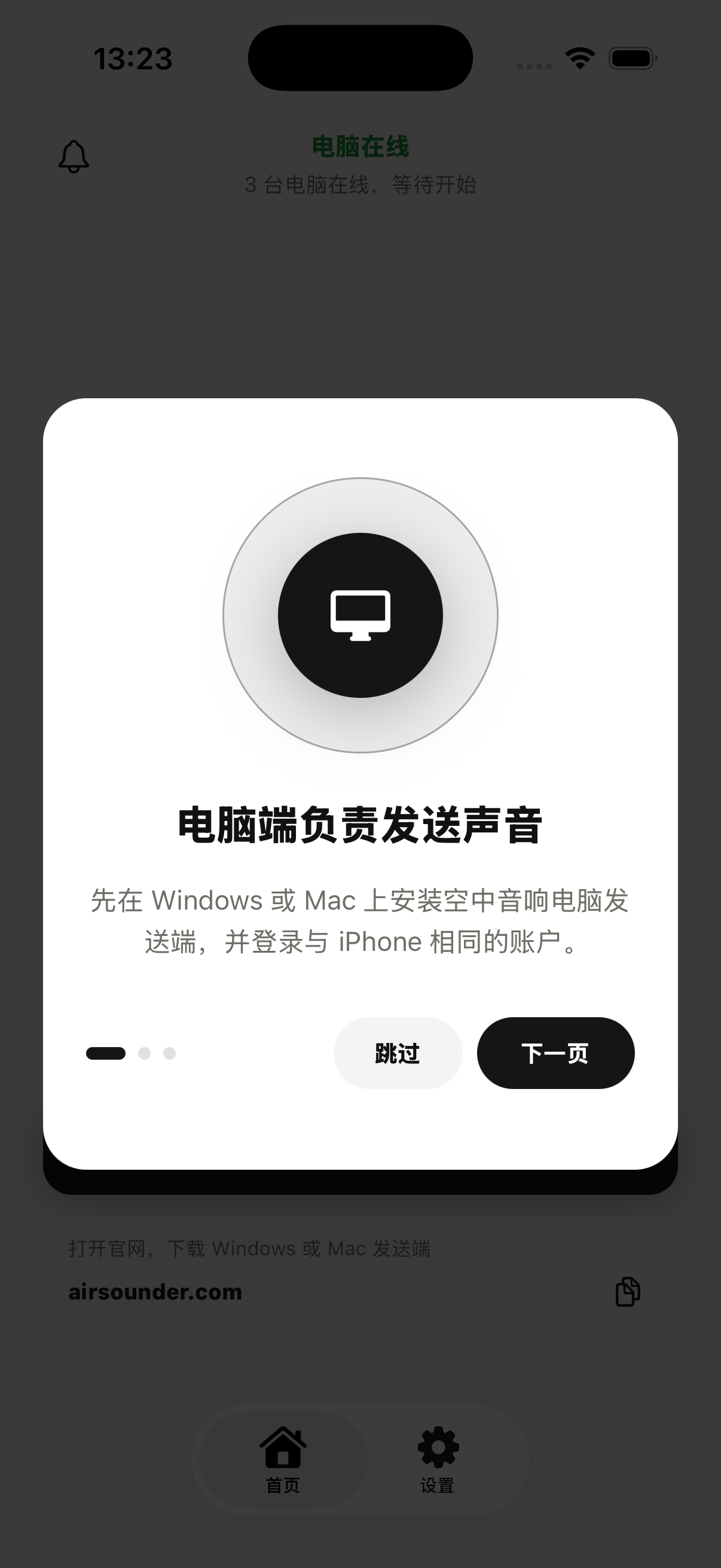
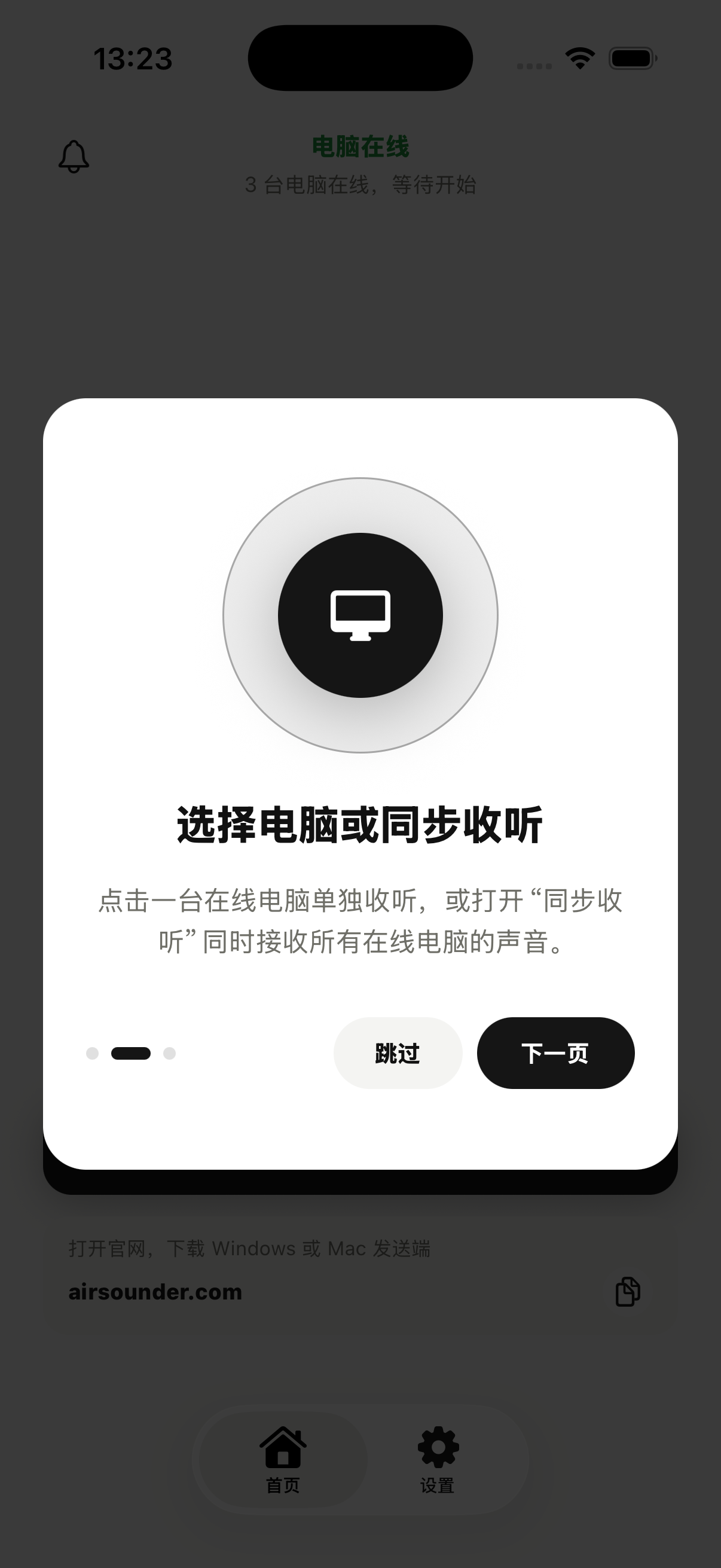
电脑不在线
确认电脑和 iPhone 使用同一账户,电脑端已点击开始发送,再在 iPhone 点击刷新。
 空中音响
空中音响
账户
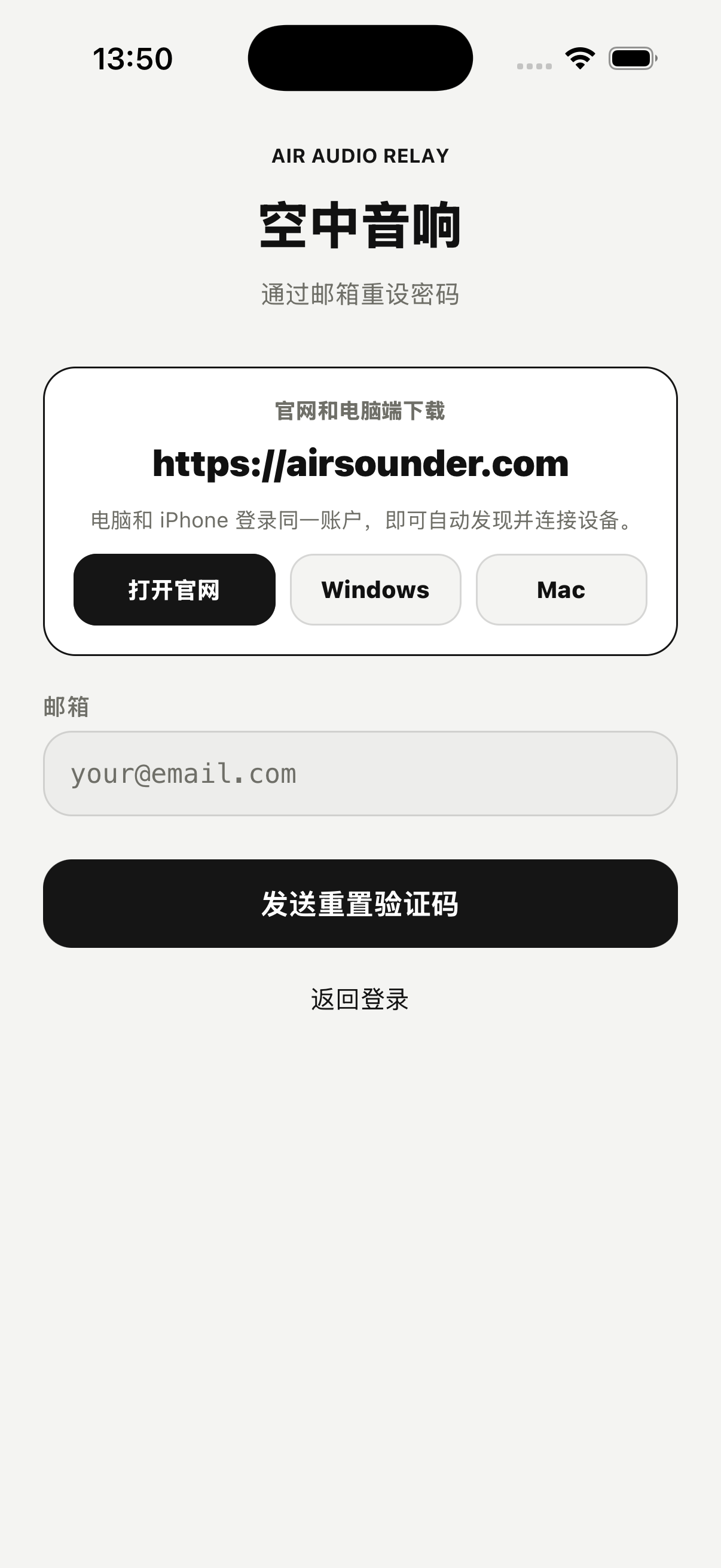
邮箱是所有设备的统一身份。新用户填写邮箱和密码后接收验证码;忘记密码时也可以在 App 内通过邮箱验证码重设。
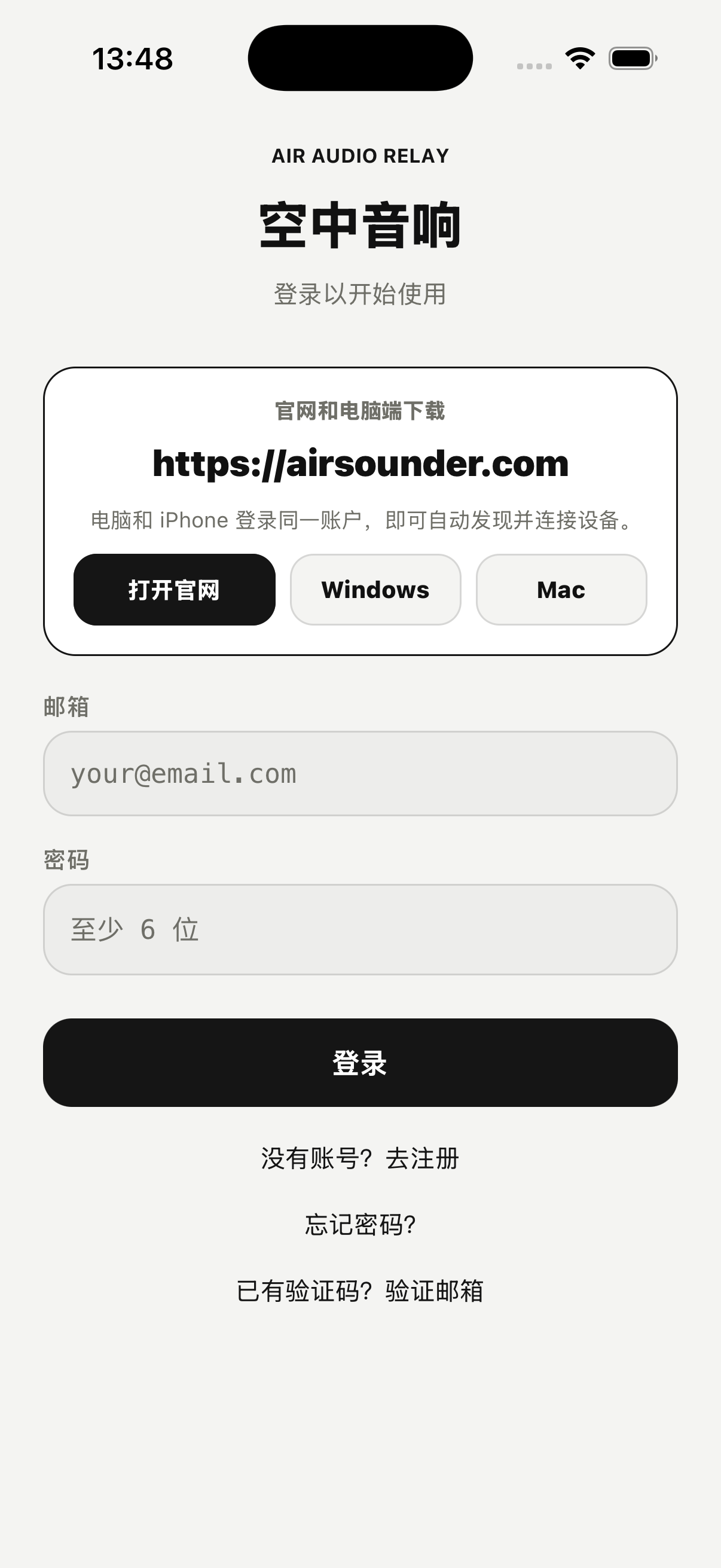
电脑发送端
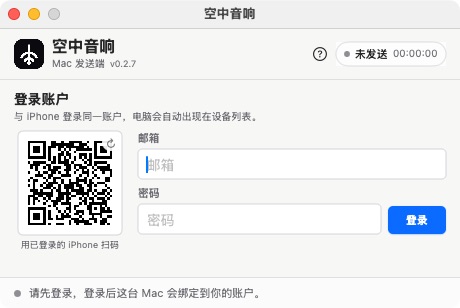
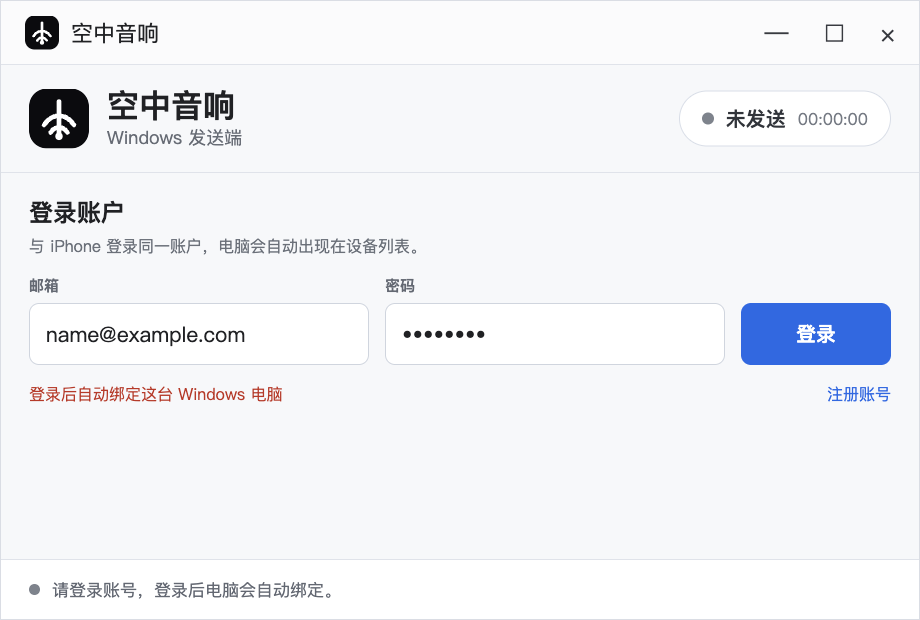
电脑端支持账户密码登录,也支持用已经登录的 iPhone 扫描二维码。扫码成功后会自动刷新设备列表,电脑仍需点击开始发送才会推送声音。
下载并打开电脑发送端。
在 iPhone 首页点击“扫码登录”,扫描电脑二维码。
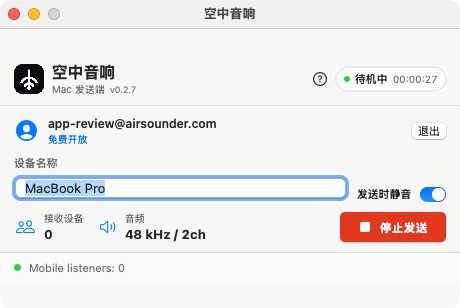
确认设备名称和发送时静音,然后点击开始发送。
发送状态
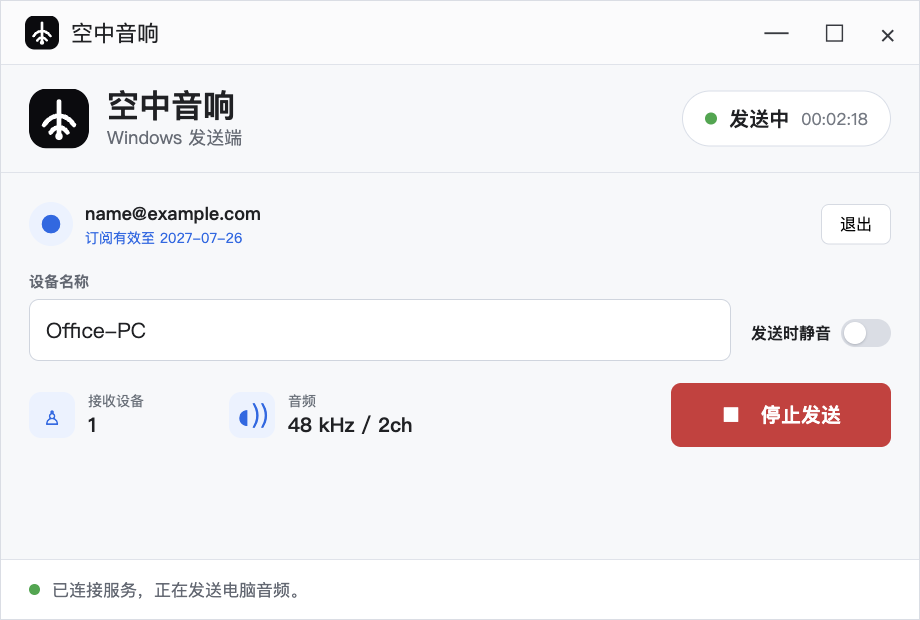
电脑端会显示发送状态、已运行时间、接收设备数、音频格式和版本号。开启“发送时静音”可以避免电脑和 iPhone 同时播放形成回音。
iPhone 接收
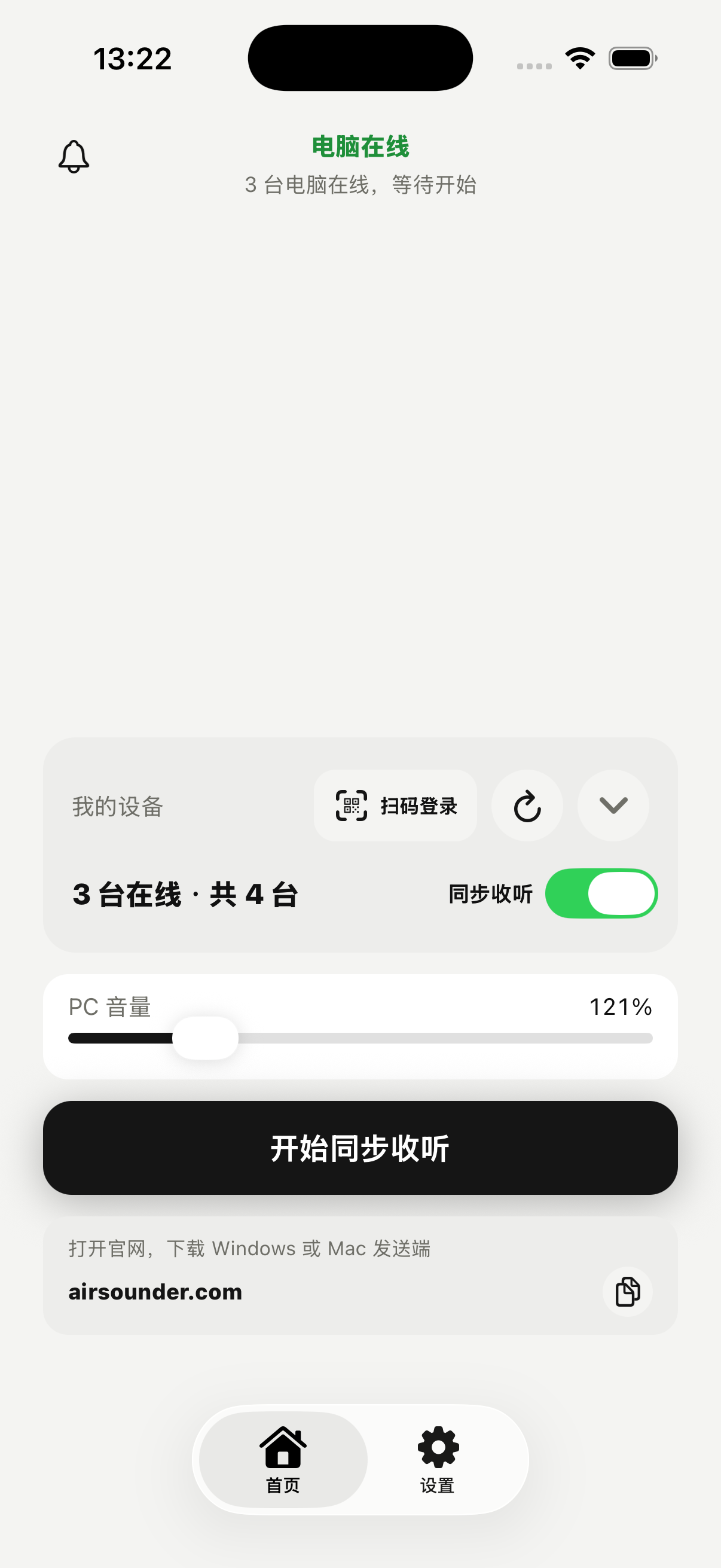
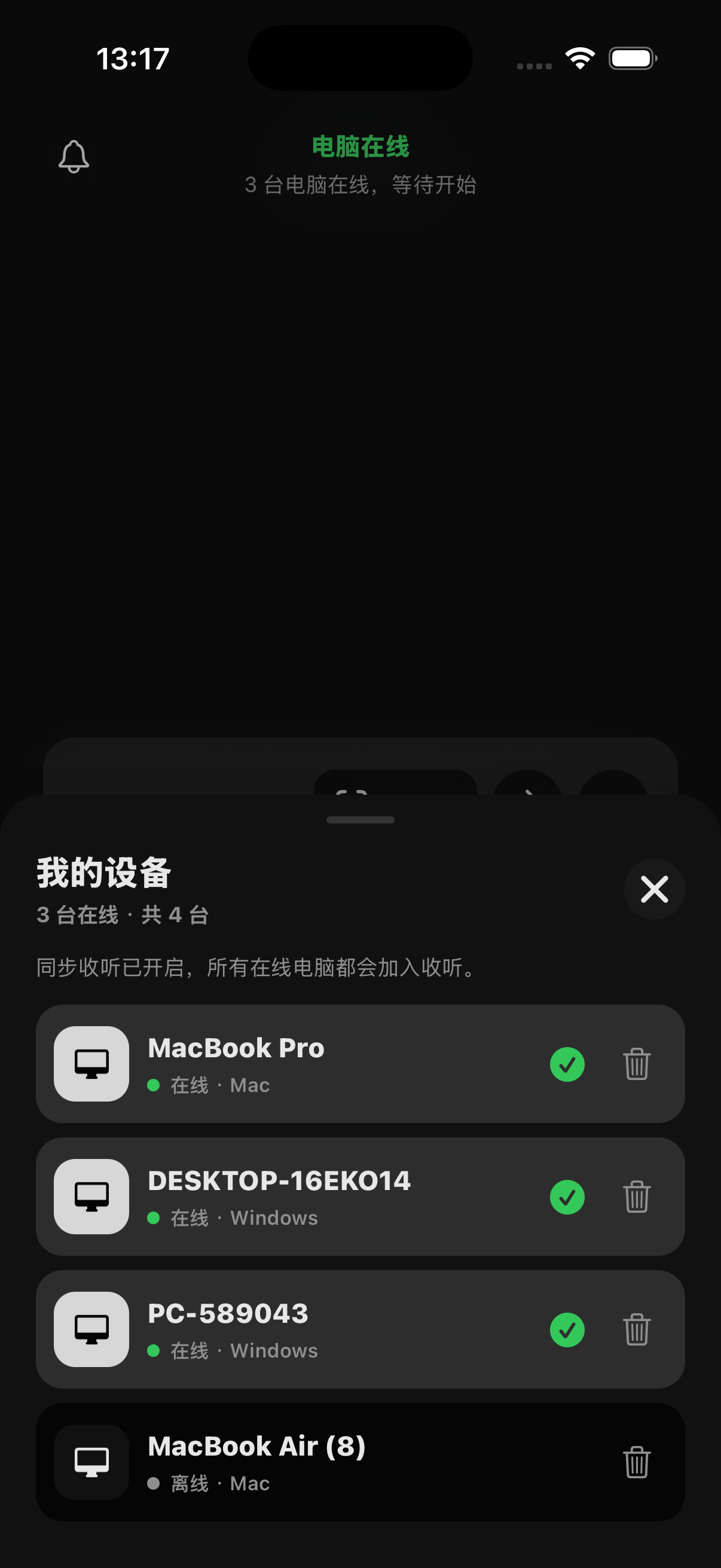
首页顶部显示电脑在线和接收状态。“我的设备”弹窗展示在线数量、总设备数、系统类型和当前选择。刷新会重新获取设备状态。
设置与订阅
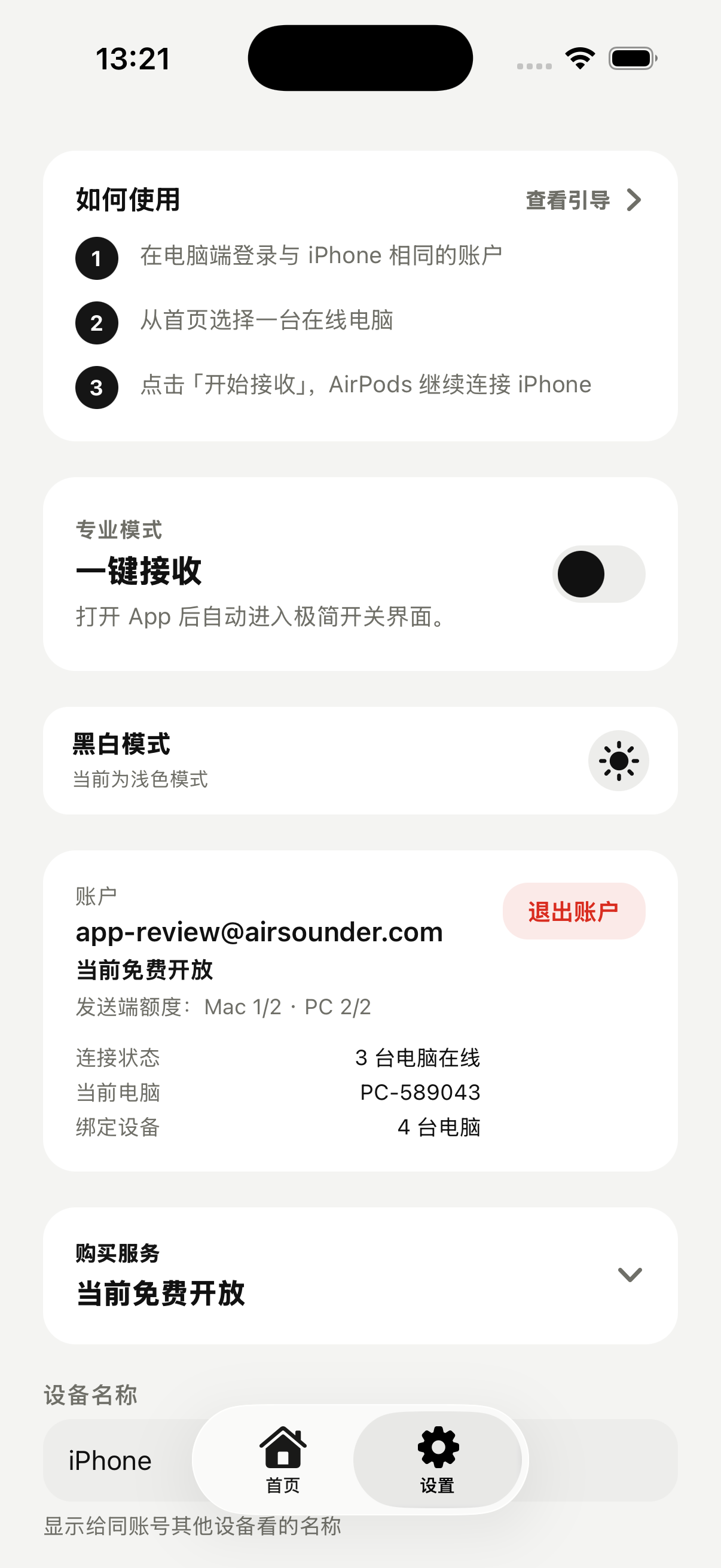
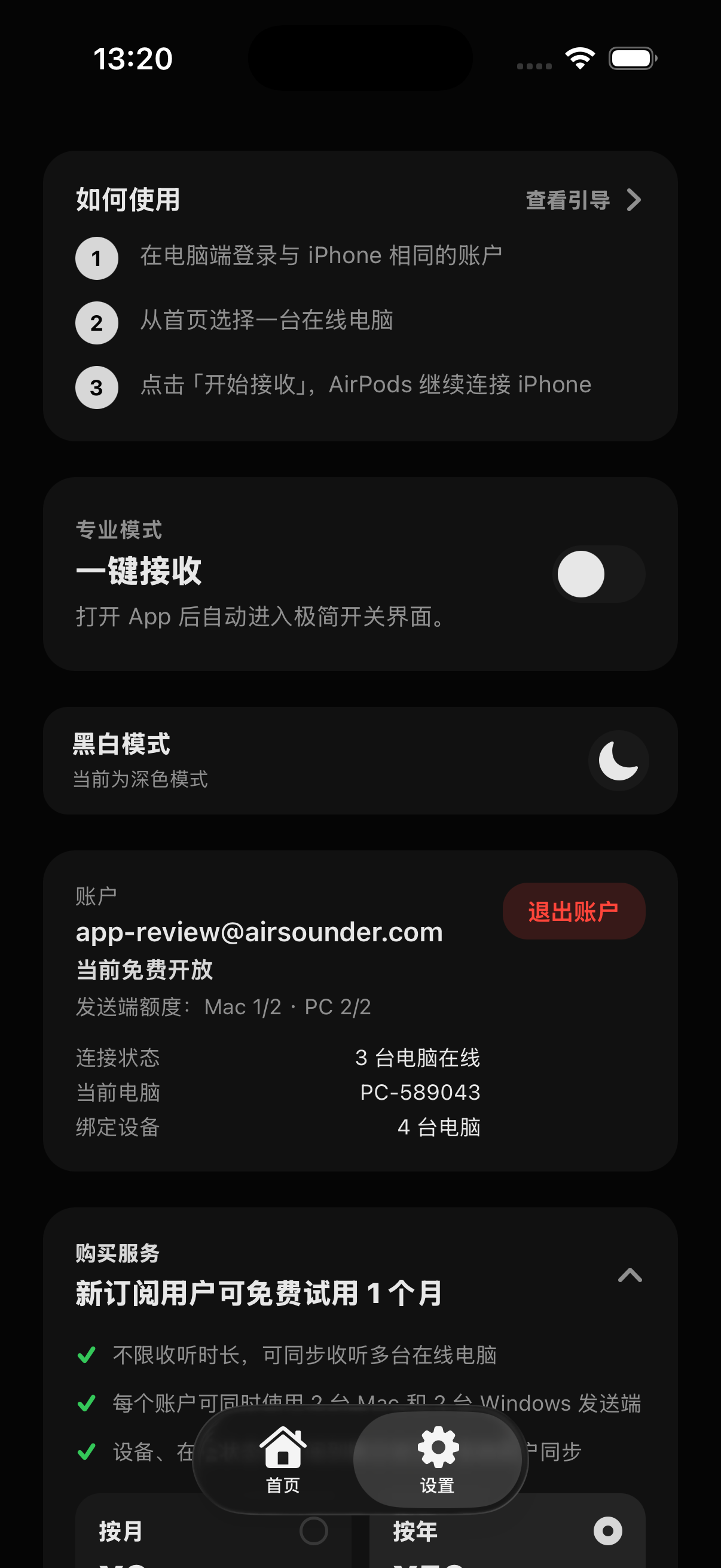
购买服务模块可以折叠,包含权益、月付和年付、恢复购买、管理订阅、服务条款与隐私政策。支付、试用资格和自动续订由 Apple 处理。
当前 TestFlight 测试阶段仍免费开放。App Store 商品配置和审核完成后,购买按钮才会正式启用。
常见问题
确认电脑和 iPhone 使用同一账户,电脑端已点击开始发送,再在 iPhone 点击刷新。
刷新电脑二维码并重新扫描。二维码有效期有限,成功后设备列表会自动刷新。
打开电脑端“发送时静音”,并避免让电脑扬声器的声音再次被麦克风或其他输入捕获。
先关闭同步收听测试单台设备,确认网络稳定后再逐台加入。每台电脑都应使用稳定网络并保持持续发送。